BREAKING

Category 3

Tampilkan postingan dengan label Office. Tampilkan semua postingan

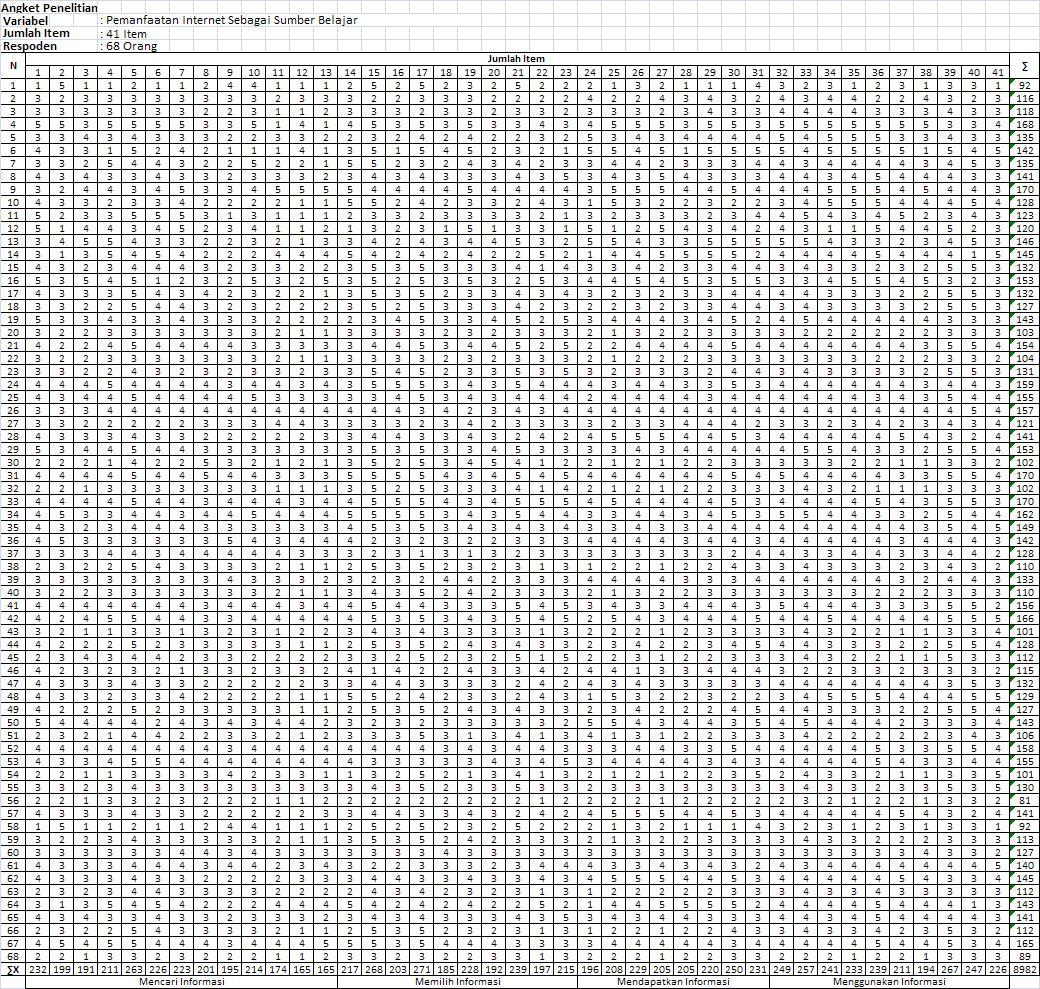
Cara Menyimpan File Excel Dalam Bentuk Gambar

Microsoft Office Excel merupakan aplikasi pengolah angka keluaran Micoroft. Banyak sekali kegunaan aplikasi yang satu ini seperti perhitungan statistik, kalkulasi dan lain-lain. Berbeda dengan Power Point, penyimpanan (save) Excel tidak bisa dilakukan dalam bentuk gambar. Bagaimana cara menyimpan file Excel dalam bentuk gambar? 

Ikuti langkah berikut:
1. Buka file Excel yang ingin disimpan.
2. Blok seluruh cell yang ingin disimpan, klik kanan > copy.
Blok bagian yang ingin disimpan lalu klik kanan dan copy
3. Buka aplikasi paint. Start > Accesories > Paint.
4. Tekan Ctrl+V pada keyboard.
Hasil yang diperoleh
5. Sekarang tekan Ctrl+S untuk menyimpan file gambarnya.

Tips ini berguna seperti saat kita ingin memindahkan tabel/cell Excel ke Micosoft Word tapi karena tidak muat maka kita masukan saja format gambar melalui Insert > Picture.

Bagaimana? Mudah kan?

Membuat Halaman Beroirientasi Berbeda Pada MS Word

Terkadang dalam pengetikan sebuah dokumen kita perlu melampirkan sebuah tabel atau grafik yang tidak muat pada sebuah halaman tegak (potrait) sehingga kita harus memasukkannya pada sebuah halaman landscape (mendatar). Bagaimana cara membuat sebuah halaman mendatar (landscape) pada dokumen Microsoft Office Word yang berorientasi potrait?

Ikuti langkah berikut:
1. Ketiklah file seperti biasa termasuk halaman yang ingin dibuat landscape.
2. Bloklah seluruh teks, gambar, tabel atau objek apa pun yang ada pada halaman yang ingin dibuat landscape tersebut (lihat gambar).
Blok teks, gambar atau tabel yang ada pada halaman.
3. Pilih menu: Page Layout > Margin > Custom Margin.
Langkah 3
4. Pada jendela baru pilih tab Margin. Pada menu Orientation pilih mode Landscape. Pada menu Apply to pilih Selected Text. Lalu klik OK. Dan lihat hasilnya.
Klik gambar jika ingin memperbesar
Terakhir, rapikanlah ketikan atau susunan dokumen jika ternyata ada bagian yang berlebih atau berpindah ke halaman selanjutnya (karena tidak muat). Cara yang sama juga berlaku untuk file yang beroirientasi potrait (tegak). Semoga bermanfaat!!

Convert dan Save Word Menjadi Pdf

Ingin menyimpan file yang dibuat dalam format Office seperti Word, Excel atau Powerpoint ke format Pdf? Tidak perlu repot menggunakan program converter. Cukup pasang add-in pada Microsoft Office, kamu sudah bisa menyimpan (save) semua format dokumen Office keformat Pdf.

Berikut langkahnya:
1. Download add-in Word to Pdf: di sini. (1Mb)
2. Instal add-in tersebut (seperti instal program biasa).
3. Setelah instalasi selesai, buka file Office anda seperti file Word.
4. Klik button Microsoft Office dan pilih save as Pdf/XPS:

Klik untuk memperbesar
5. Lalu pilih directory penyimpanan (tempat akan di save):

Klik untuk memperbesar
6. Klik publish.
7. Sekarang sudah mendapatkan file Office anda telah tersimpan dalam format Pdf.

catatan: cocoik mencoba pada Microsoft Office 2007.
Selamat mencoba!

Mencari File Office Yang Lupa Tersimpan

Pernahkah saat selesai mengetik dengan Microsoft Office Word kamu lupa menyimpannya? Atau lupa di mana menyimpannya? Tentu kesal sekali, apalagi jika file tersebut sangat penting dan sudah capek ngetiknya.

Bisakah file ketikan itu ditemukan lagi? Seharusnya bisa, karena Microsoft Office sudah merancang Auto Recovery pada aplikasinya. Bagaimana jika tidak? Begini, coba saja tips berikut, bukankah mencoba lebih baik dari pada tidak sama sekali?

Ada 2 jenis kasus: pertama, lupa tempat menyimpan (direktori) dan kedua, lupa menyimpan (save). 

Kita mulai dari kasus pertama: lupa tempat menyimpan.
Jika lupa tempat menyimpan berarti file tersebut sudah di save, mungkin karena terburu-buru tidak terperhatikan dimana tempat penyimpanannya. Untuk menemukannya ada 2 cara:
  1. Klik Logo Windows atau Start, lihat: My Recent Documents. Biasanya disana terdapat file-file yang baru saja kita akses/buka. Siapa tau ketikan kamu tadi ada dalam list. Jika ada cukup Open dan Save ulang.
  2. Buka program Microsoft Office apakah itu Word, Excel, P.Point (tergantung jenis file yang mau dicari). Klik logo Microsoft Office, biasanya file yang habis dibuka terdaftar pada list Recent Document. Jika ada klik Open dan Save ulang.
Beralih ke kasus yang kedua: lupa menyimpan.
Lupa menyimpan bisa diakibatkan berbagai hal seperti; mati lampu, komputer hang dan sebagainya. Untuk menemukannya ikuti cara-cara berikut ini:
  1. Lakukan cara yang sama dengan 2 langkah pada kasus pertama. Biasanya, MS.Office akan otomatis merecovery alias save otomatis pekerjaan kita (defaultnya tiap 10 menit). Semoga saat kamu membuka programnya (Microsoft Office), recovery-nya ditampilkan (biasanya disebelah kiri). Jika ada klik Open dan Save as.
  2. Jika cara di atas gagal maka bersiaplah karena kemungkinan file kamu selamat hanya 50%. Sekarang buka jendela explorer (My Computer). Klik Tools>Folder Option>View>Show hidden files>OK. Kemudian bukalah C:\ Documents and Settings\\Application Data\Microsoft\Word atau C:\ Documents and Settings\\Local Settings\Temp. Biasanya secara default recovery dan temporary file disimpan di folder tersebut. Temporary file biasanya ditulis dengan gaya seperti ini: ~wrdxxxx.tmp. Jika kamu ingin membuka, klik kanan, propeties, bukalah dengan notepad agar tidak crash dan file "hangus".
  3. Jika masih tidak ketemu itu file .tmp, lakukan langkah berikut. Ini cara terakhir, buka Search (klik gambar kaca pembesar) pada jendela explorer. Pilih All files and folders. Ketikan .tmp pada kedua kolom isian. Pada kolom Look in: ubah jadi My Computer. Lalu klik Search. Jika ketemu cara membukanya sama dengan langkah ke 2.
Contoh penampakan temporary file MS Word

Jika pada akhirnya file tersebut gagal ditemukan atau diselamatkan jangan pasrah dulu, mungkin kamu harus mencari jalan keluar lain di Mbah Google. 

Ada tips dari saya, sebaiknya setting tempat penyimpanan file Auto Recovery pada folder khusus agar tidak sulit mencarinya jika suatu saat kejadian lagi. Caranya, buka program MS Word, klik logo MS Office, klik Word Option, klik Save. Di sana kamu bisa men-setting lama waktu proses Auto Recovery dan Folder penyimpanannya. Ingat, file tersebut biasanya di hidden. Dan ingat, cara ini tak berlaku untuk MS Excel. Tips selanjutnya, saat tiap bekerja/mengetik, save as lah terlebih dahulu ketikannya dan biasakan menekan Ctrl+S (save) dalam jangka waktu tertentu. Mungkin cara ini bisa disebut Manual Recovery, hehehehe...

Untuk menambah referensi kamu bisa merujuk pada blog berikut yang juga membahas topik yang sama: klik.  Dan ini sedikit penjelasan tentang proses recovery file pada Microsoft Office: klik. 

Selamat mencoba. Semoga bermanfaat.

Membuat Satu Surat Dengan Banyak Penerima

Bagi kamu yang bekerja dibagian administrasi atau personalia, mungkin sudah biasa membuat surat. Terkadang kita membuat sebuah surat untuk dikirim kepada beberapa orang yang berbeda. Isinya sama, namun orang atau alamat instansi yang dituju berbeda. 

Katakanlah kita membuat surat himbauan rapat, lalu akan dikirim kepada 100 karyawan, apakah kita akan mengcopy lalu mengedit (mengubah alamat) surat tersebut 100 kali? Dalam 1 semester bisa saja kita membuat beberapa surat dengan penerima/tujuan sama. Apa kita harus selalu memasukannya secara manual (copy-edit)? 

Tentu saja merepotkan. Nah, untuk mengatasi hal seperti itu pada MicrosoftOffice Word disediakanlah sebuah menu bernama Mailings.

Bagaimana cara menggunakannya? Gampang kok. Ikuti langkah berikut.
1. Buka file word / surat yang ingin dikirim. (Contoh di sini sederhana saja).
2. Kosongkan pada bagian data-data penerima surat. Seperti gambar berikut:


3. Kemudian klik tab menu Mailings, lalu klik Select Recipients dan Type New List.


4. Akan terbuka sebuah jendela baru. Klik pada Costumize Coloumns.


5. Di jendela baru terdapat beberapa Field Names. Hapus semuanya (klik>Delete>Yes).

Hapus semua Fields Names default ini
6. Setelah terhapus semua, klik bagian Add...


Jika data si penerima surat ada 4 jenis, misalkan: Kepada, NIM, Jurusan, Prodi.
Maka isikan satu per satu pada kolom Add Field. (melakukan Add sebanyak 4 kali).
Dan begitu seterusnya. Lalu klik OK.
7. Maka akan muncul seperti ini:


8. Isi satu persatu data. (Pada contoh ini: Kepada, NIM/BP, Jurusan, Prodi).

Disinilah data penerima surat di isi.
9. Jika ingin menambahkan penerima surat / baris klik saja New Entry.
10. Jika sudah selesai klik OK. Lalu akan terbuka jendela baru (Save).

Data yang dibuat harus di simpan di tempan yang aman.
Tujuannya adalah menyimpan data-data penerima surat tersebut. 
Simpanlah di tempat atau folder yang sama dengan dokumen suratnya.
11. Setelah tersimpan kita kembali ke surat.Waktunya memasukan data.
12. Klik di bagian akhir data penerima surat, misalkan Kepada: (di akhir titik dua)
13. Masih pada tab Mailings, klik icon kertas pada Insert Merge Field.
14. Nah akan ada jendela baru yang berisikan data yang kita buat tadi.
15. Karena kita ingin mengisi data Kepada:, maka klik Kepada lalu insert.


16. Lalu klik close, perhatikan pada dokumen ada tulisan <<Kepada>>.
17. Lakukan langkah yang sama pada data yang lain. Hasil akhirnya:

Klik Preview Result untuk melihat hasil entry data
18. Jika telah selesai klik menu Privew Result. Hasilnya seperti pada gambar di atas.
19. Klik tanda panah (di sebelah Privew Result) untuk melihat data-datanya.
20. Selamat! Sekarang kamu bisa mengirim 1 surat ke banyak orang.
Yang jelas, tanpa harus mengcopy dan mengedit nya satu persatu!

Tunggu dulu, lalu bagaimana cara mencetaknya (print)? Gampang. Klik menu Finish & Merge lalu pilih Print Documents. 

Langkah untuk mencetak (print)
Nantinya akan terbuka sebuah jendela baru berisikan surat-surat sebanyak data yang ada. Jika ada 100 data maka ada 100 surat, begitu seterusnya. Dan tinggal print seperti biasa. Hehehehehe... gampangkan?

Oh iya, hampir aja lupa. Data print yang terbuka di jendela baru tidak harus kamu save. Karena yang penting itu master dokumen alias dokumen utamanya. Trus jika kamu adalah sekretaris pimpinan sebaiknya data karyawan dibuat selengkap-lengkapnya. Siapa tau dalam 1 bulan ada 3 macam surat berisikan jenis data yang berbeda.

Semoga bermanfaat!